


كيف تضيف حدثًا إلى تقويم Outlook خطوة بخطوة
دليل عملي يشرح كيفية إضافة حدث إلى تقويم Outlook بخياراته المتعددة، مع نصائح وتحذيرات لتجنب الأخطاء الشائعة وتنسيق الحدث بشكل صحيح.

إذا كنت تريد تنظيم يومك بشكل أفضل، فإضافة حدث إلى تقويم Outlook هي خطوة بسيطة تعطيك تذكيرًا في الوقت المناسب وتفادي الازدحام. ستتعلم هنا طريقة إضافة الحدث يدويًا، واستخدام بعض الإعدادات الأساسية مثل التذكير والمكان والوصف. سنوضح أيضًا خيارات التزامن مع أجهزة أخرى لتبقى الأحداث لديك حديثة دائمًا.
قبل البدء، تأكد من اختيار ملفك الشخصي الصحيح ومكان حفظ الحدث، حتى لا تفقده عند تبديل الأجهزة. بعد ذلك، ستتعلم كيفية ضبط التذكير والتكرار للمناسبات المتكررة، وكيف تضيف معلومات مفيدة كالموقع ورابط الاجتماعات. الهدف أن تكون لديك تقويم واضح يساعدك على إدارة يومك بثقة.
- تعلّم خطوة خطوة إضافة حدث إلى تقويم Outlook مع اختيار التقويم الصحيح والتذكير والمكان.
- استخدم خيارات التكرار والربط بين الأجهزة لتحديث الحدث تلقائيًا.
- احذر من الأخطاء الشائعة مثل التكرار غير المحدود أو مشاركة غير مناسبة للمعلومات.
الأساسيات خطوة بخطوة
إعداد الحساب والواجهة
ابدأ بفتح تقويم Outlook من جهازك ثم اختر التقويم المناسب للمهمة المعنية. تعرف على عناصر التحكم الأساسية مثل إضافة الحدث وتعديل الوقت وإدارة التذكير. وجود فهم واضح للواجهة يوفر سرعة أكبر لاحقًا وتجنب أخطاء الإدخال. add an event to the USA events calendar
عندما تختار تاريخ البدء والمدة، افحص التواريخ بعناية لتفادي تضارب المواعيد. استخدم منطقة الوصف لإضافة ملاحظات مفيدة عن الحدث. التهيئة الصحيحة تقلل من التشتت وتساعد في مشاركة التفاصيل مع الآخرين عند الحاجة.
ابدأ بكتابة عنوان الحدث ثم اختر الوقت والمكان المناسبين. تحقق من إعدادات الخصوصية إذا كان الحدث عامًا أم خاصًا، وتأكد من اختيار تقويم مناسب للمشاركة إن لزم الأمر.
- حدد تاريخ البدء ووقت البداية بدقة
- أضف مكانًا أو رابط اجتماع
- استخدم تذكيرًا مناسبًا قبل الحدث
- احفظ الحدث وتحقق من ظهوره في تقويمك
خيارات الربط والتبادل

ربط التقويم بجهاز آخر
يمكن ربط Outlook بتقويماتك الأخرى لعرض الحدث عبر الأجهزة. اختر الإعدادات المسبقة للمزامنة بحيث يظهر الحدث نفسه في الهاتف والكمبيوتر. الربط يقلل من احتمال فقدان المعلومات عند تبديل الأجهزة. Fresh Herbs website
جرّب إعدادات مزامنة تلقائية مع تطبيق الهاتف وتحقق من ظهور التغييرات فوريًا. إذا كنت تعمل ضمن فريق، فشارك تفاصيل الحدث مع المشاركين ليظهر لديهم نفس الوقت.
طرق الإضافة المتقدمة
إعدادات الحدث المتقدمة
يمكنك إضافة تكرار الحدث إذا كان حدثًا دوريًا مثل الاجتماع الأسبوعي. اضبط التكرار وتواريخ البداية والنهاية بدقة للحفاظ على الاتساق. استخدم الوصف لإضافة روابط ملفات المشاركة أو تعليمات الحضور. get your business listed in the USA
تعديل الخصوصية للوصول أو القيود مهمة إذا كان الحدث مخصصًا لفئة معينة من الأشخاص. ضع علامة على الاجتماعات كخاص لتحديد الجمهور.
- استخدم تكرار الحدث لجدولة مستمرة
- أضف روابط الاجتماعات كالوصف
- ضبط الخصوصية بحسب الجمهور
| الطريقة | المزايا | المخاطر |
|---|---|---|
| إضافة يدوية | سرعة وبساطة | إمكان وجود أخطاء في التوقيت |
| إضافة مع تكرار | يتكرر الحدث تلقائيًا | قد يخلق ازدواجية إن لم تُضبط |
| ربط الأجهزة | يظهر الحدث على كل الأجهزة | يتطلب إعدادات مزامنة صحيحة |
إغفال اختيار تقويم صحيح أو مشاركة الحدث مع الجهات المعنية قد يجعل الحدث غير قابل للمتابعة.
أخطاء شائعة وتجنبها
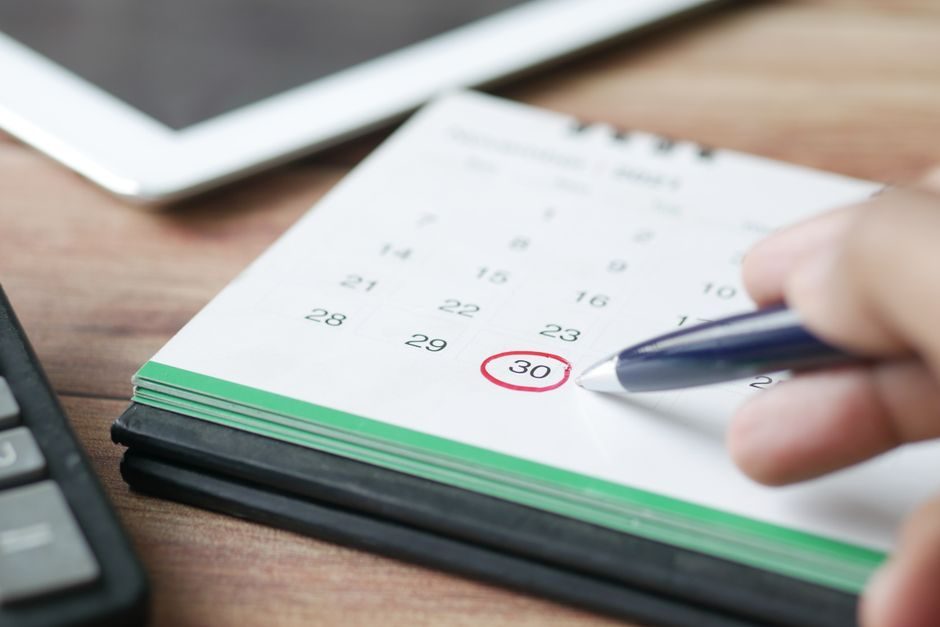
أشهر الأخطاء الشائعة
تكرار الحدث بلا نهاية يخلق زحمة في التقويم ويصعب إدارة الالتزامات. تحقق من تواريخ البداية والنهاية قبل الحفظ. تجنب وضع معلومات حساسة في الوصف العام حتى لا يطلع عليها غير المخولين. local job listings in the USA
إغفال اختيار تقويم صحيح أو مشاركة الحدث مع الجهات المعنية قد يجعل الحدث غير قابل للمتابعة. اطلع على خيارات المشاركة وتأكد من السماح للآخرين بالرد أو حضور الاجتماع.
عدم فحص التذكير قبل الحدث قد يؤدي إلى فقدان الفرصة. اختر تذكيرًا مناسبًا يسبق الوقت بنصف ساعة أو ساعة حسب طبيعة الحدث.
- تجنب التكرار بلا نهاية
- تأكد من تقويم الحدث ومشاركته الصحيحة
- لا تهمل إعداد التذكير والضبط الزمني
تنظيم الوقت على نحو أكثر فاعلية
تنظيم يومك باستخدام Outlook
ابدأ بتحديد أهم ثلاث مهام ليومك، ثم ضعها في تقويم Outlook كحدث متكرر إذا تعذّر تنفيذها في ساعات العمل. اختر إشعارات مناسبة تقلل التشتت وتتيح لك البدء والانتهاء في أوقات محددة. اعمل على تخصيص وقت للفواصل لتجنب الضغط الزائد وتيسير التركيز. مصدر مفيد حول هذا الموضوع: announce a death in the USA.
- ابدأ بتحديد ثلاث أولويات اليوم
- أنشئ حدثًا متكررًا لأوقات العمل
- استخدم ألوان لتمييز الأولويات
حتى لو كان لديك اجتماعات غير منتظمة، ضعها في تقويمك مع عناوين دقيقة وموعد ثابت قدر الإمكان. ستدرك بسرعة كيف تؤثر التغييرات في الجدول على إنتاجيتك وتعديلك للمهام يتطلب خطوات بسيطة داخل التطبيق. استخدم خيارات التخصيص المتاحة لتحديد ألوان تمثّل أولوياتك.
التقييم الأسبوعي لجدولك يساعدك في تحسين الترتيب المستقبلي. جرّب حفظ قالب تقويم أسبوعي يذكرك بمتابعة المهام الكبيرة وتقسيمها إلى أجزاء أصغر. سيؤدي ذلك إلى تخفيض عبء القرار عند كل صباح وتوفير وضوح في المسارات اليومية.
- حدد المواعيد النهائية الواقعية
- استخدم تذكير قبل 15-30 دقيقة
- ضع فواصل راحة في الجدول
- راجِع التزاماتك أسبوعياً
التكامل بين التقويمات
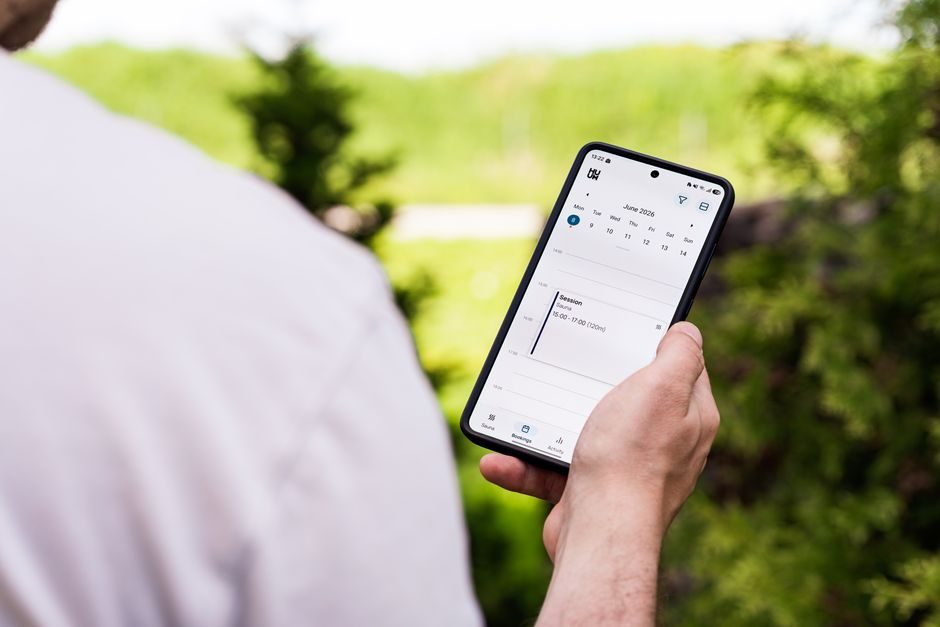
ربط تقويم Outlook بتطبيقات أخرى
ربط تقويم Outlook بتطبيقاتك المعتمدة يسهل نقل المعلومات دون كتابة يدوية لكل حدث. استخدم ميزة التصدير والاستيراد بحذر لتجنب وجود نسخ متعددة وتداخل في التواقيت. اختر تطبيقات تؤمن مزامنة فورية وتحديثات حية للحدود الزمنية والموارد.
- ☐ التزم بمزامنة مركزيه
- ☐ تحقق من الإشعارات
- ☐ راجع التكرارات قبل التحديث
عند ربط التقويمات تعمل التحديثات تلقائياً، ما يقلل فقدان التفاصيل. تحقق من إعدادات الأذونات لمنح التطبيقات صلاحيات مناسبة. تابع قائمة الأجهزة المرتبطة لضمان أن التحديثات تصل إلى كل جهاز تستخدمه.
التوافق ليس ستاتيكياً دائماً؛ قد تحتاج لإعادة ضبط الإعدادات بعد تغييرات في التطبيقات. اختبر مزامنة حدث واحد قبل توسيعها إلى تقويمات أخرى. احتفظ بعنصر تحكم مركزي لتحديثاتك اليومية لتفادي التضارب.
- ربط مع تقويم الهاتف
- ربط مع تقويم العمل
- مزامنة مع تقويم الأسرة
- تحديث تلقائي للموارد
طريقة مشاركة الحدث مع الآخرين
مشاركة تفاصيل الحدث بوضوح
عندما تشارك حدثاً، ضع عنواناً دقيقاً ووصفاً مختصراً يوضح الهدف والمكان والوقت. استخدم روابط إضافية فقط إذا كانت ضرورية، لتجنب ازدواجية المعلومات. اطلب من المشاركين تأكيد الحضور لتقليل الالتباسات.
إن كان الحدث عاماً، اضف خيارات الدعوة المناسبة حتى لا يتلقى الجميع إشعاراً غير ذي صلة. من الناحية التقنية، تحقق من إعدادات الخصوصية قبل إرسال الدعوات. ضع إشعاراً بالجدول الزمني يعكس أي تغييرات مهمة في الوقت.
- وضح مكان الحدث
- حدّد الوقت بدقة
- أضِف وصفاً بارزاً
- تأكد من أذونات المشاركة
متى تحتاج مساعدة فنية

إشعار بمشاكل في التزامن
عندما ترى اختلافاً بين تقويمك وتحديثات الآخرين، تحقق من اتصال الشبكة وتحديث التطبيق. في بعض الحالات، قد تحتاج إلى إعادة تسجيل الدخول أو إعادة تثبيت التطبيق لضمان مزامنة صحيحة. فرق الوقت بين الأجهزة قد يفسر بعض التباينات ويجب معالجته بعناية.
إن لم يحل التباين، راجع وضع الأذونات في النظام الأساسي وتأكد من أن الحساب المستخدم لديه صلاحيات كافية. استخدم سجل الأحداث للبحث عن أخطاء محتملة وإرشاد الدعم الفني بالخطوات التي قمت بها.
- تحقق من الشبكة
- اعِد تسجيل الدخول
- أعد تثبيت التطبيق
- استخدم سجل الأخطاء
الأسئلة الشائعة
هل يمكن توصيل تقويم Outlook مع تطبيقات الهواتف الذكية بسهولة؟نعم، يمكن ربط Outlook بتطبيقات الهواتف الذكية بسهولة من خلال إعدادات الحساب ومزايا المزامنة. ستظهر التحديثات في جميع الأجهزة المرتبطة إذا كانت الإعدادات متوافقة وتم منح الأذونات الصحيحة. قد تحتاج إلى إعادة تشغيل التطبيق بعد التهيئة لضمان التحديث الفوري.
ما الفرق بين إضافة حدث كخانة منفردة وباقي الحدث؟إضافة حدث كخانة منفردة يسمح بعرضه كعنصر مستقل في التقويم مع إمكانية تكراره. الحدث المتكرر يحافظ على نفس الإعدادات عبر سلسلة من الأيام. اختر النوع المناسب بناءً على طبيعة الحدث ومدته والتداخل مع جداول الآخرين.
كيف أشارك حدثاً مع أشخاص خارج مؤسستي؟يمكنك إرسال دعوة عبر البريد الإلكتروني أو مشاركة رابط الحدث مع جهات الاتصال. احرص على تحديد خصوصية الحدث إذا كان حساساً، وتأكد من أن من تستقبل الدعوة لديهم صلاحية الاطلاع على التفاصيل. راقب الردود وأرسل تذكيراً كافياً قبل الحدث.
متى أحتاج مساعدة تقنية؟عندما لا تعمل المزامنة كما ينبغي، أو عندما يظهر تضارب في التوقيت عبر الأجهزة. في تلك الحالات، تحقق من أذونات التطبيق وحالة الشبكة، ثم أعد تشغيل التطبيق وربما أعد ضبط الإعدادات إلى القيم الافتراضية قبل طلب المساعدة الفنية.
خِتام عملي
تعلّم كيف تخطط لمواعيدك باستخدام تقويم Outlook يمنحك راحة بال ووضوحاً في اليوم. مع تطبيق النصائح العملية، يمكنك تقليل الوقت الضائع والتركيز على إنجاز المهم من دون تعطيل. الخطوة التالية هي اختيار واحد من الأساليب التي تناسبك وتطبيقه أسبوعياً.
ابدأ بتجربة أساليب بسيطة في تنظيم الوقت، ثم طورها تدريجياً حسب احتياجاتك. استخدم التقويم كأداة توجيه لا كعبء إضافي، وتأكد من أن كل حدث يضيف قيمة فعلية لجدولك. جرب مشاركة حدث مع زملائك في المرة القادمة وتابع النتائج لتعرف تأثيرها على تعاونك.
أضف القاهرة إلى مصادرك المفضلة على Google


